
十分钟导览
uv run datakeel demo 会生成本地样本、证据与业务数据,并启动 API 和 worker。下面从一个全新的 DATAKEEL_HOME 开始,使用隔离端口与 fake 模型;不需要数据库服务、对象存储或模型密钥。
首次使用先在仓库根目录执行 uv sync --locked 安装依赖,然后复制这一行启动。端口 8773 必须空闲;如果已占用,换一个空闲端口,并同步替换后文 URL。
DATAKEEL_HOME=$(mktemp -d) uv run datakeel demo --port 8773
打开 http://127.0.0.1:8773/,选择中文、浅色主题,等待初始化任务完成。截图使用生成数据;对象 ID 和时间每次会变化。以下流程会修改这个临时工作区。完成后在启动终端按 Ctrl+C 停止服务;重新演练时再次运行上面的命令,使用新的临时目录。
如果你本机已有配置
如果之前设置过 DATAKEEL_* 环境变量,请用下面的隔离启动方式替代上一行。它清除已有数据库、存储与模型设置,并为这次导览创建新的临时目录。仅保留显式设置的沙箱镜像和运行时端点,强制使用 container 并关闭开发子进程后端。演练第 11 节时,须先构建镜像、导出摘要,再运行此启动器。
uv run python - <<'PY'
import os
import subprocess
import tempfile

sandbox_keys = {"DATAKEEL_SANDBOX_IMAGE", "DATAKEEL_SANDBOX_DOCKER_HOST"}
environment = {
    key: value for key, value in os.environ.items()
    if not key.startswith("DATAKEEL_") or key in sandbox_keys
}
environment["DATAKEEL_SANDBOX_BACKEND"] = "container"
environment["DATAKEEL_SANDBOX_ALLOW_SUBPROCESS"] = "false"
environment["DATAKEEL_HOME"] = tempfile.mkdtemp(prefix="datakeel-tour-")
environment["DATAKEEL_BASE_URL"] = "http://127.0.0.1:8773"
subprocess.run(
    ["uv", "run", "datakeel", "demo", "--port", "8773"],
    env=environment,
    check=True,
)
PY
1. 工作台:从状态找到对象(约 30 秒)
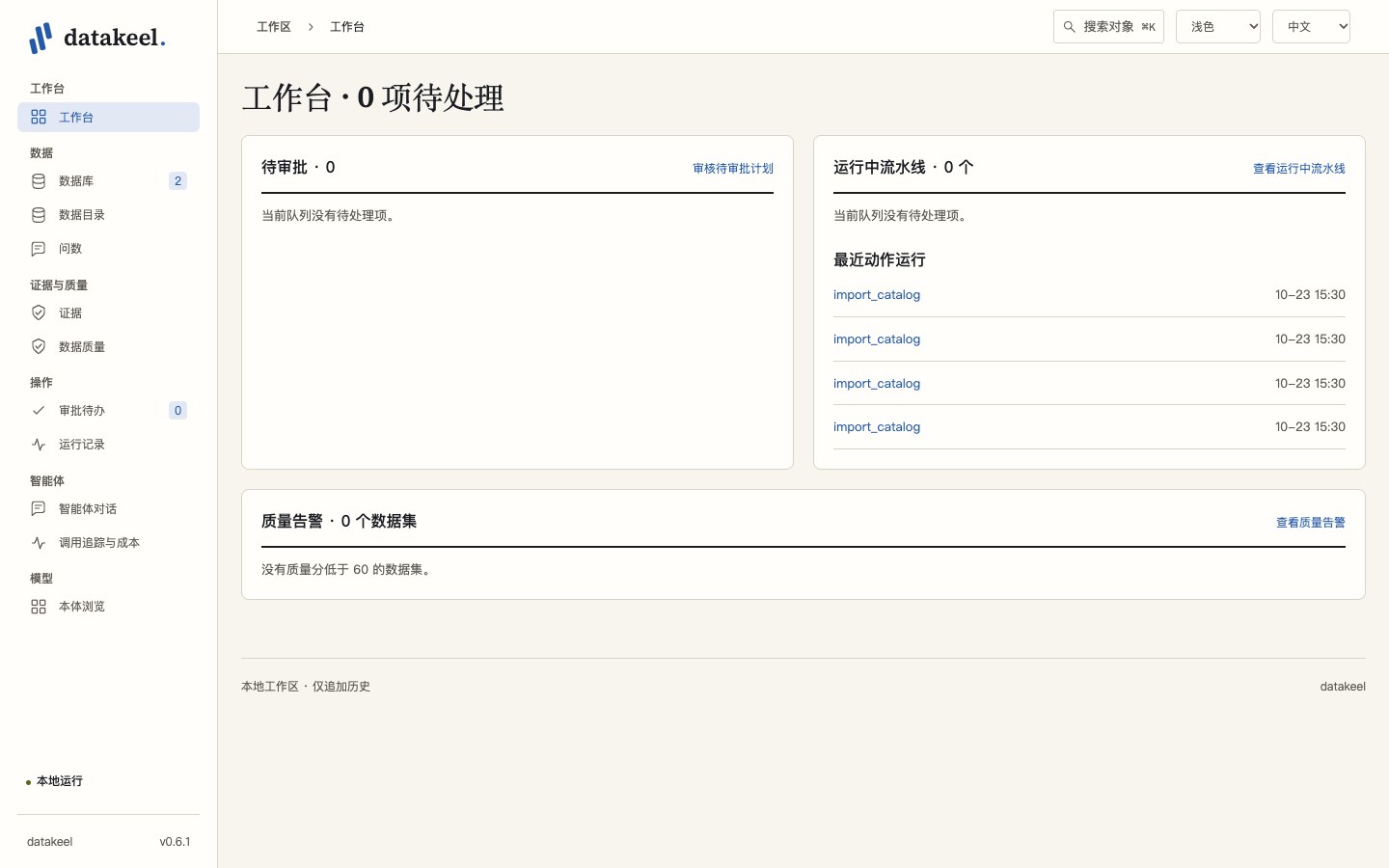
打开「工作台」,确认运行中流水线已经归零,查看审批待办、最近动作与质量告警。最近动作可以继续打开,不必记住 ID。
2. 审一个样本,再生成版本(约 2 分钟)
打开「证据」,确认「证据数据集」为 Paired scenes · evidence demo,点击「查找行人标注缺口」。翻页找到并打开 val/scene-0817/image.png。抽屉把图片、caption、标注与证据矩阵放在一起;未知证据和已测得的缺失会分别显示。
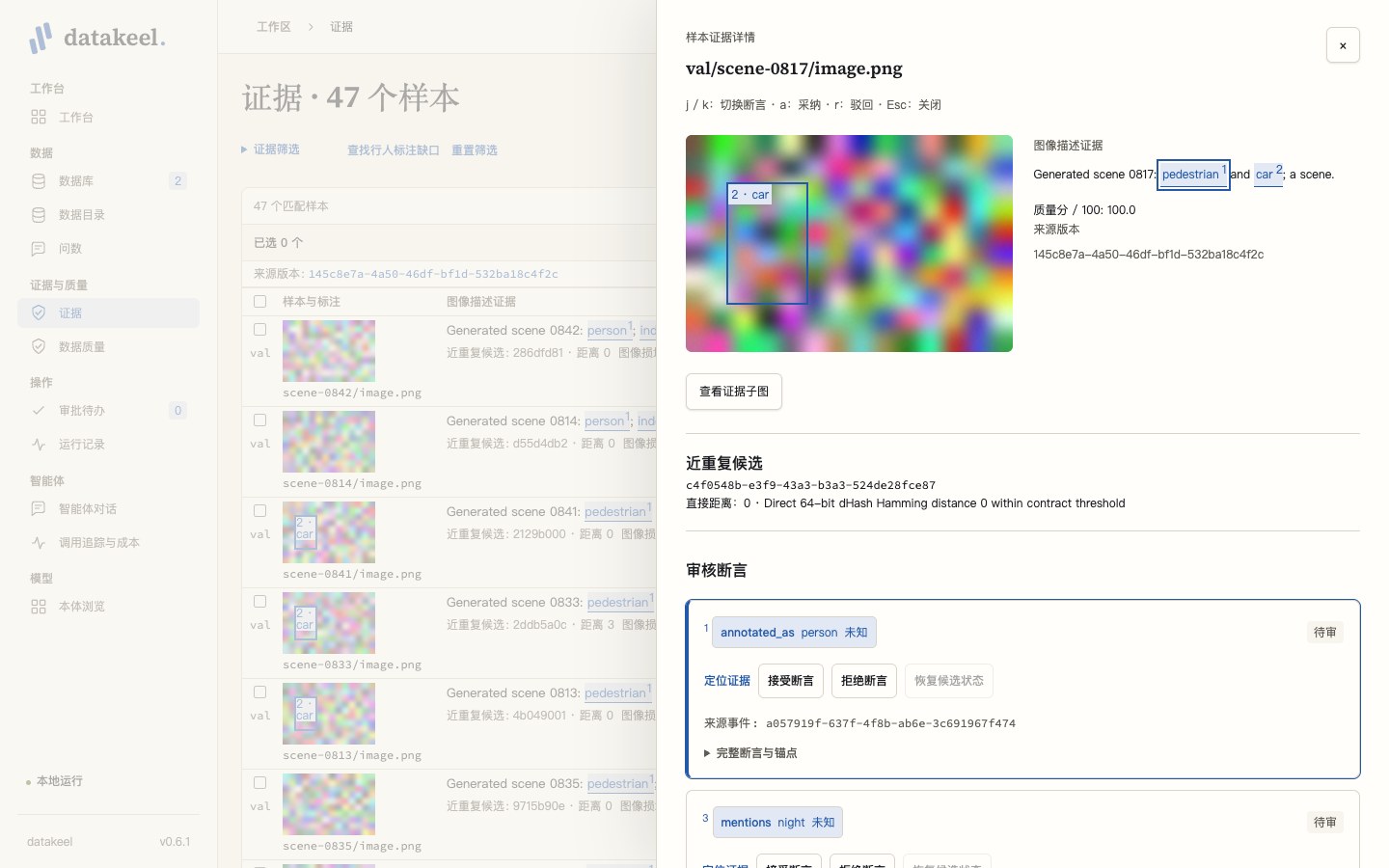
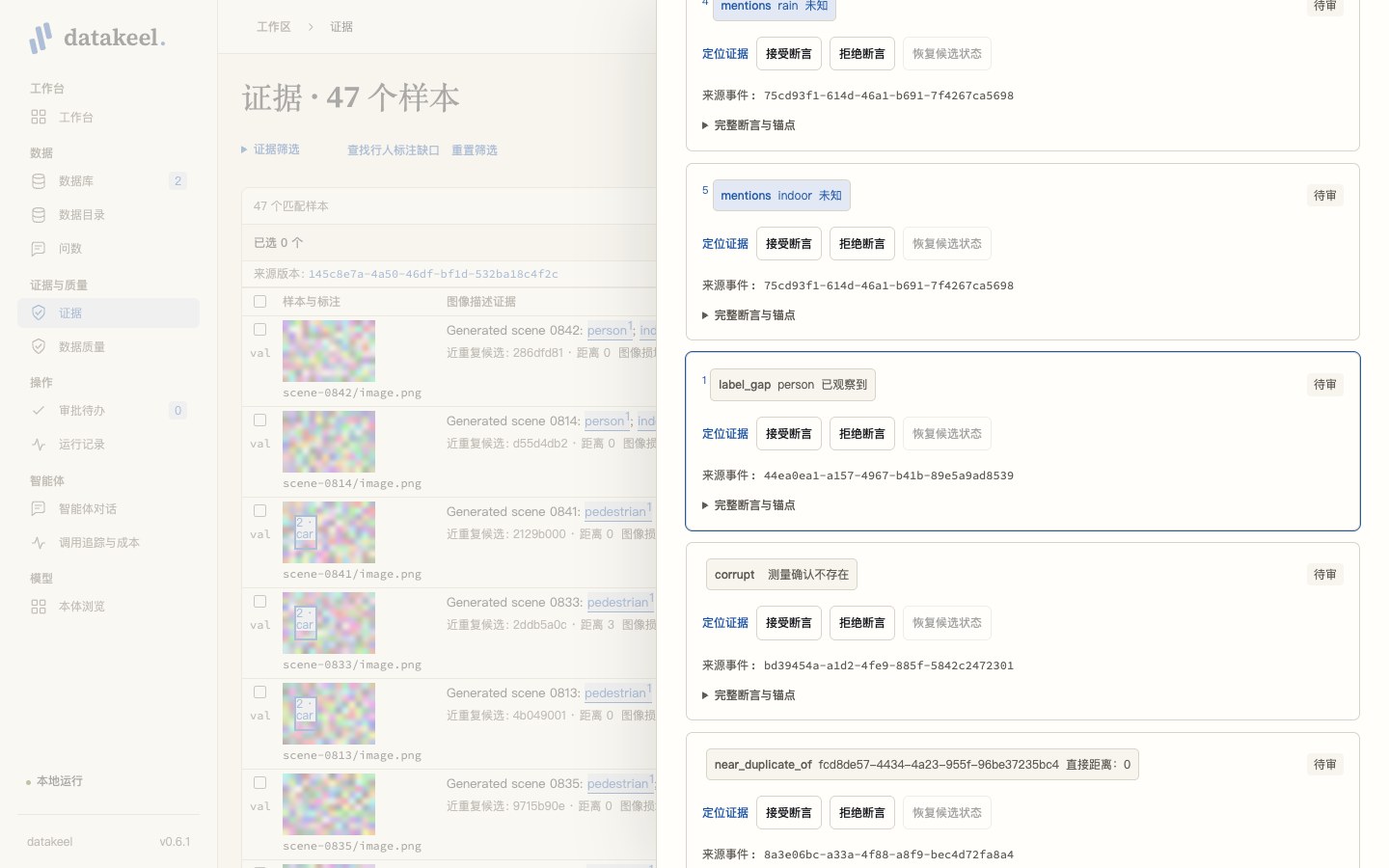
在 mentions 行人断言卡上点击「定位证据」,查看 caption 中对应片段,再点击「接受断言」。人工决定保留独立记录,原始提取证据仍可追溯。
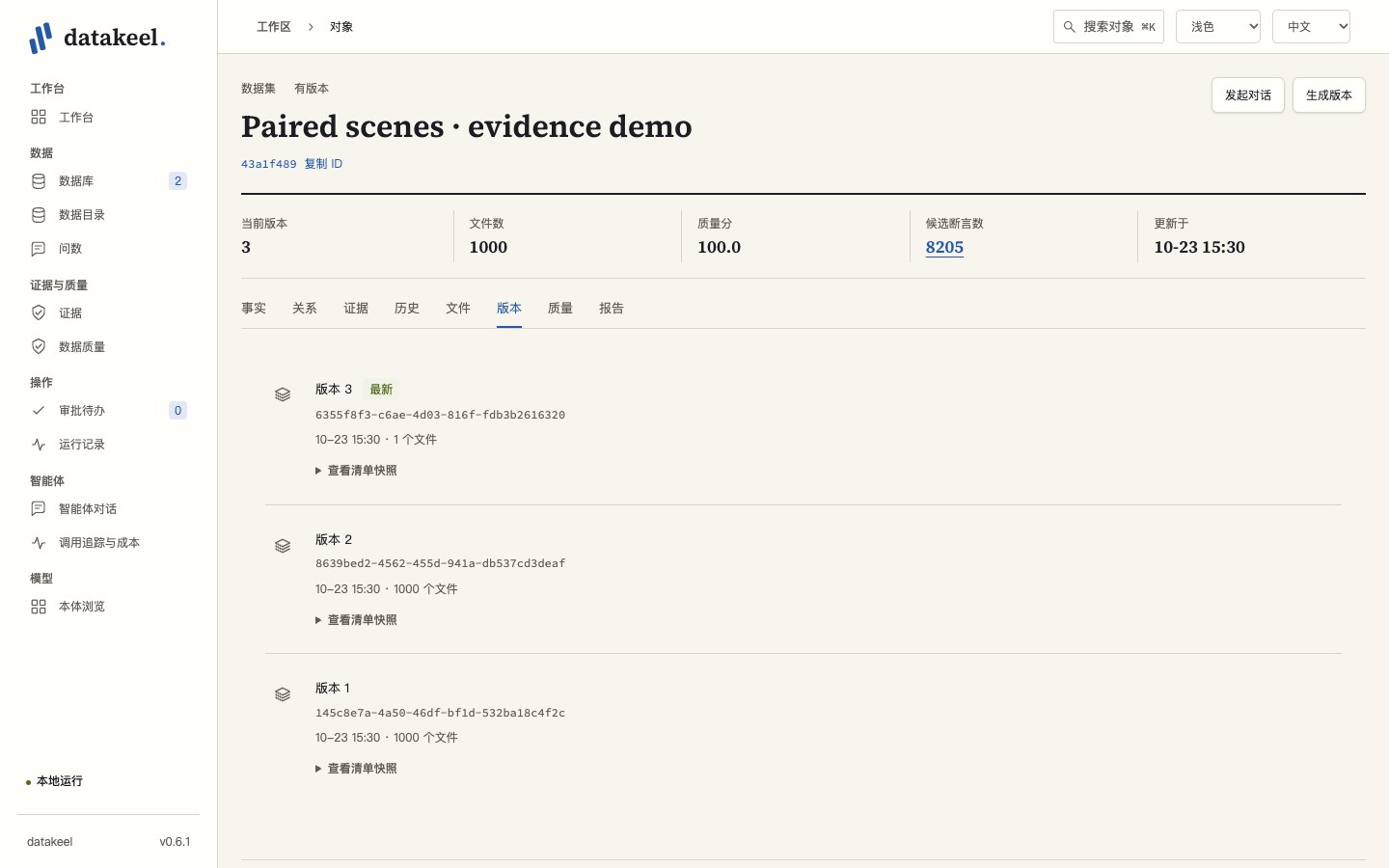
按 Esc 关闭抽屉,勾选这个样本,点击「生成版本」。到「数据库」打开该数据集的「版本」页:新版本只有选中的一个文件,旧版本仍保留完整清单。
3. Agent 提议删除,由人签批(约 2 分钟)
打开「智能体对话」(Agent),新会话的数据集选 Paired scenes · evidence demo;展开「会话预算」,把词元上限设为 1000000,再点「新建会话」。此演示使用本地 fake-demo,预算只是执行上限,不会调用付费模型。
依次发送:
查找 val 中 caption 提到行人、没有行人标注并且与 train 近重复的证据样本
删除这些样本
第二条消息生成待签批计划。此次 fake 会话只选查询命中的最多两条样本,和上一步单独审阅的 scene-0817 不是同一个选择集;以计划中的对象清单为准。此时尚未执行删除。
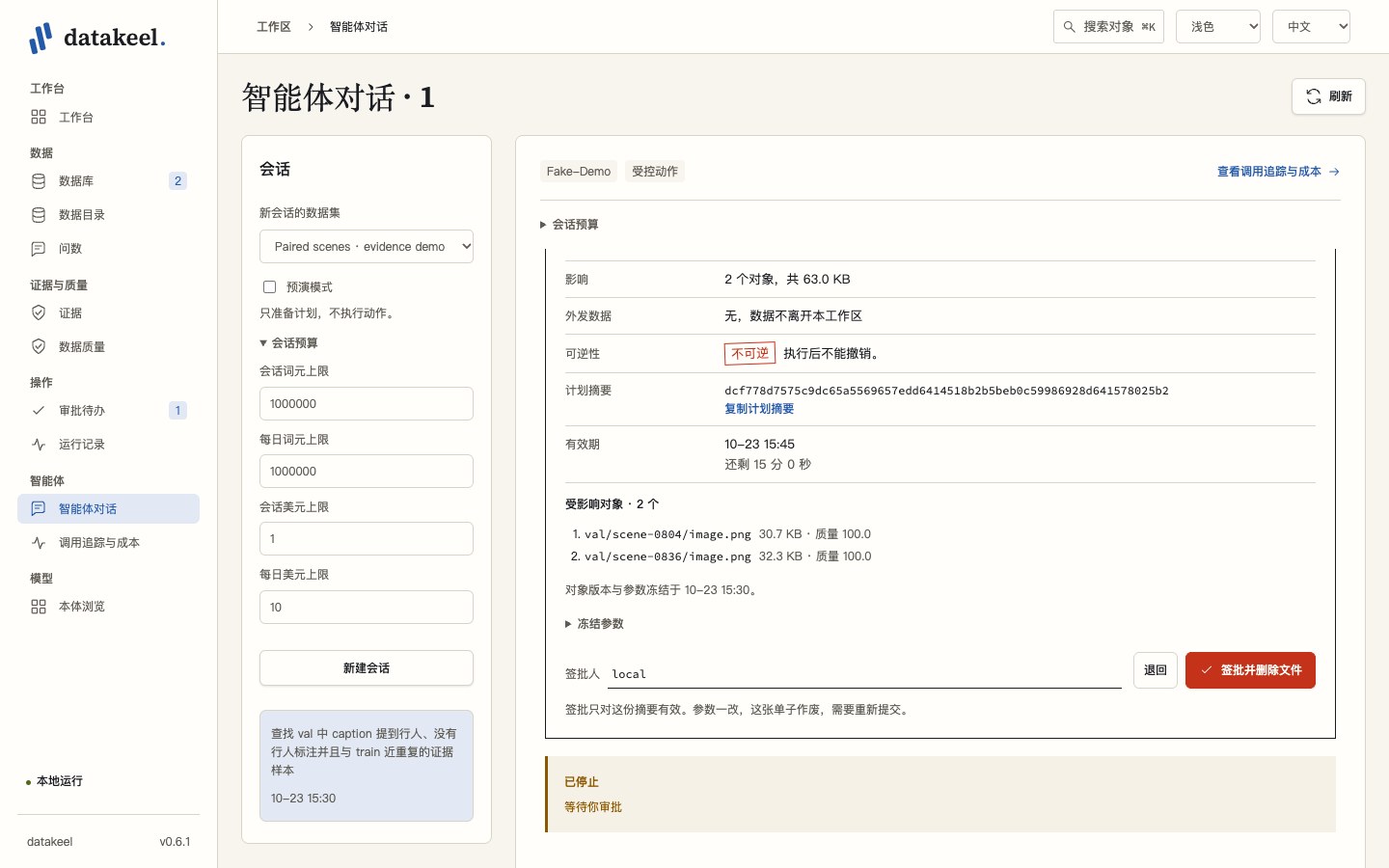
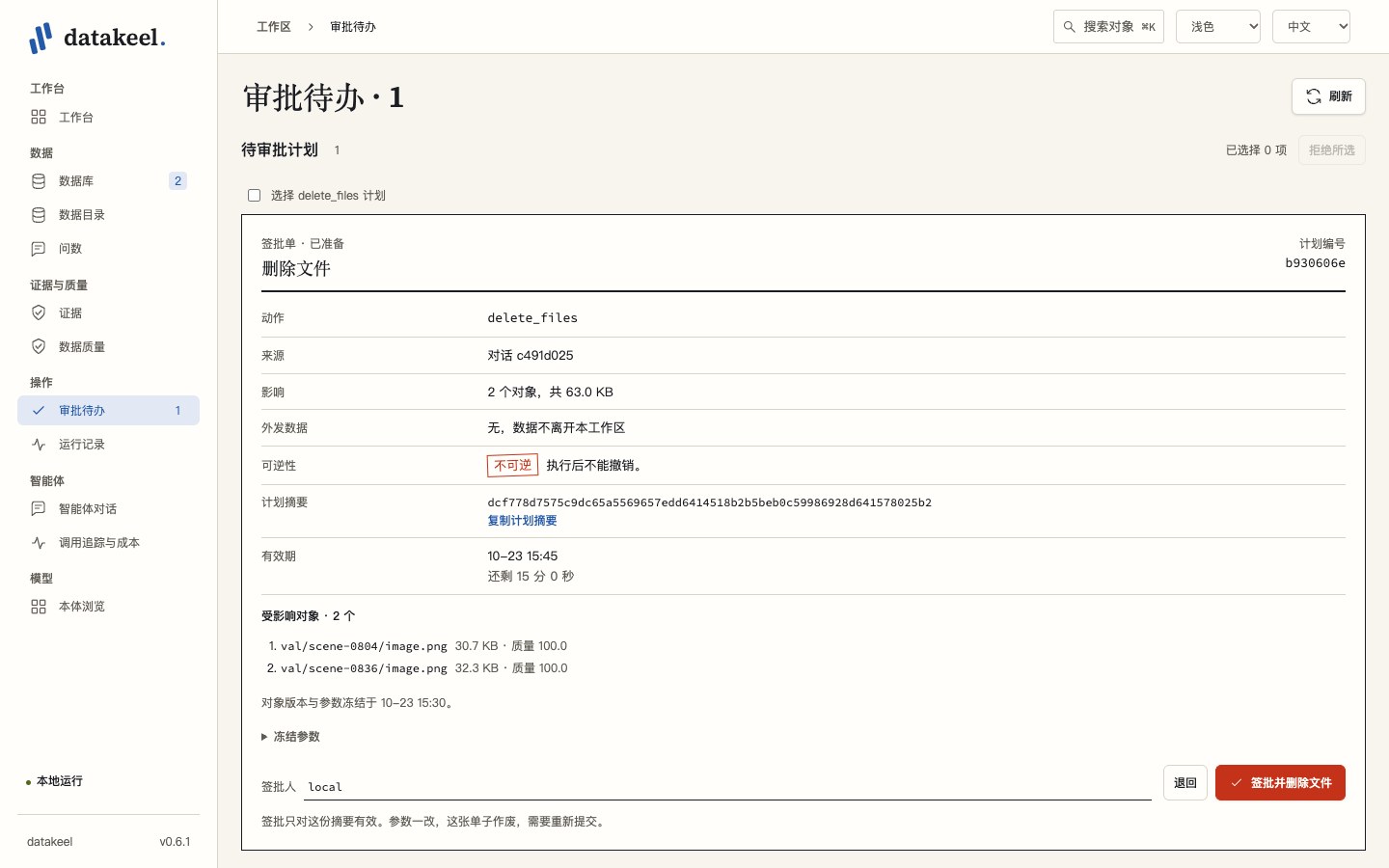
打开「审批待办」,核对对象、影响范围、不可逆提示和计划摘要,再点击「签批并删除文件」。签批绑定这份冻结的计划,不能挪给另一组参数。
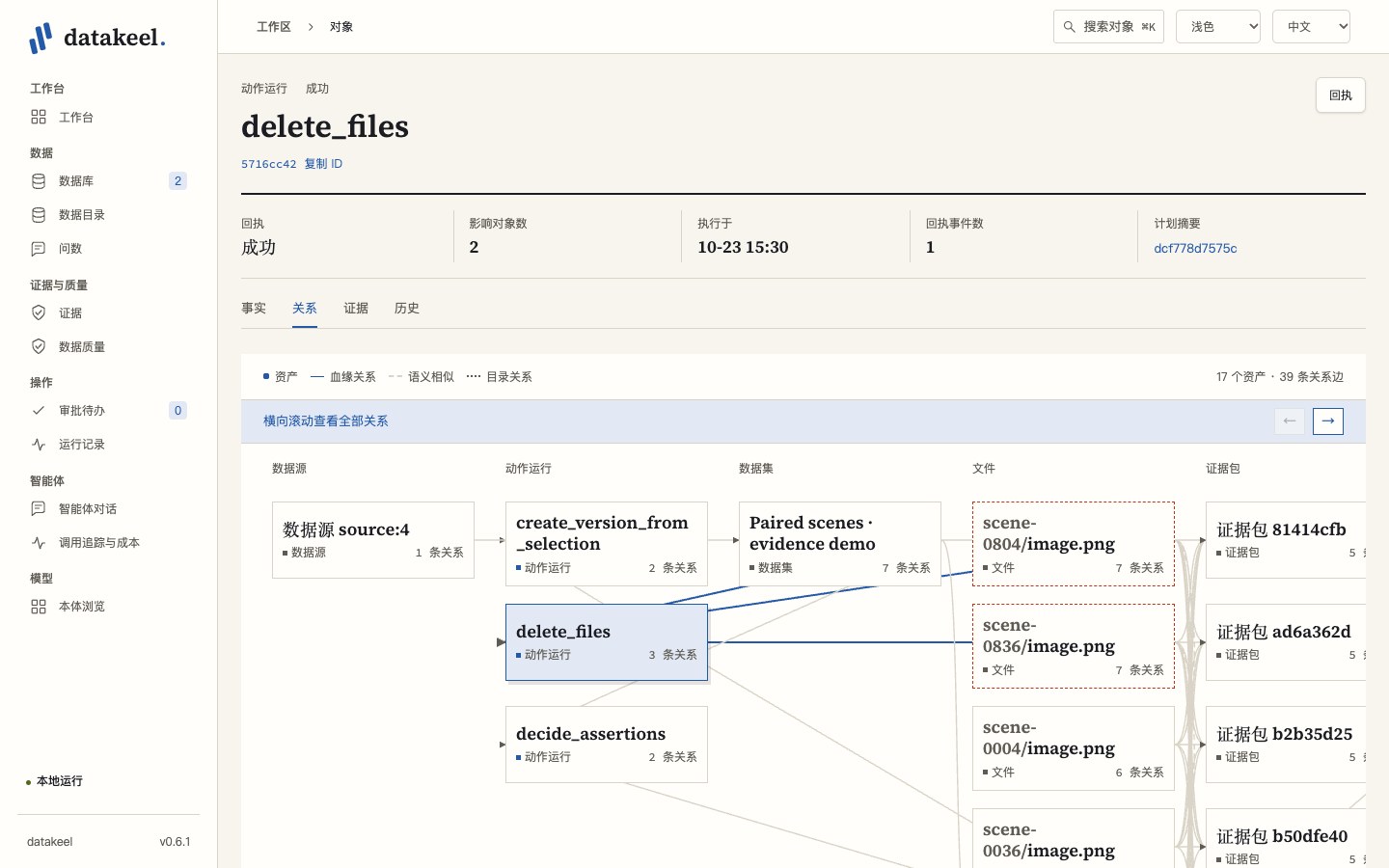
执行成功后点「查看血缘回执」。关系页把动作、回执事件和受影响对象连起来;可以从结果继续追溯发生了什么。
4. 从数据目录理解一个数字(约 1 分钟)
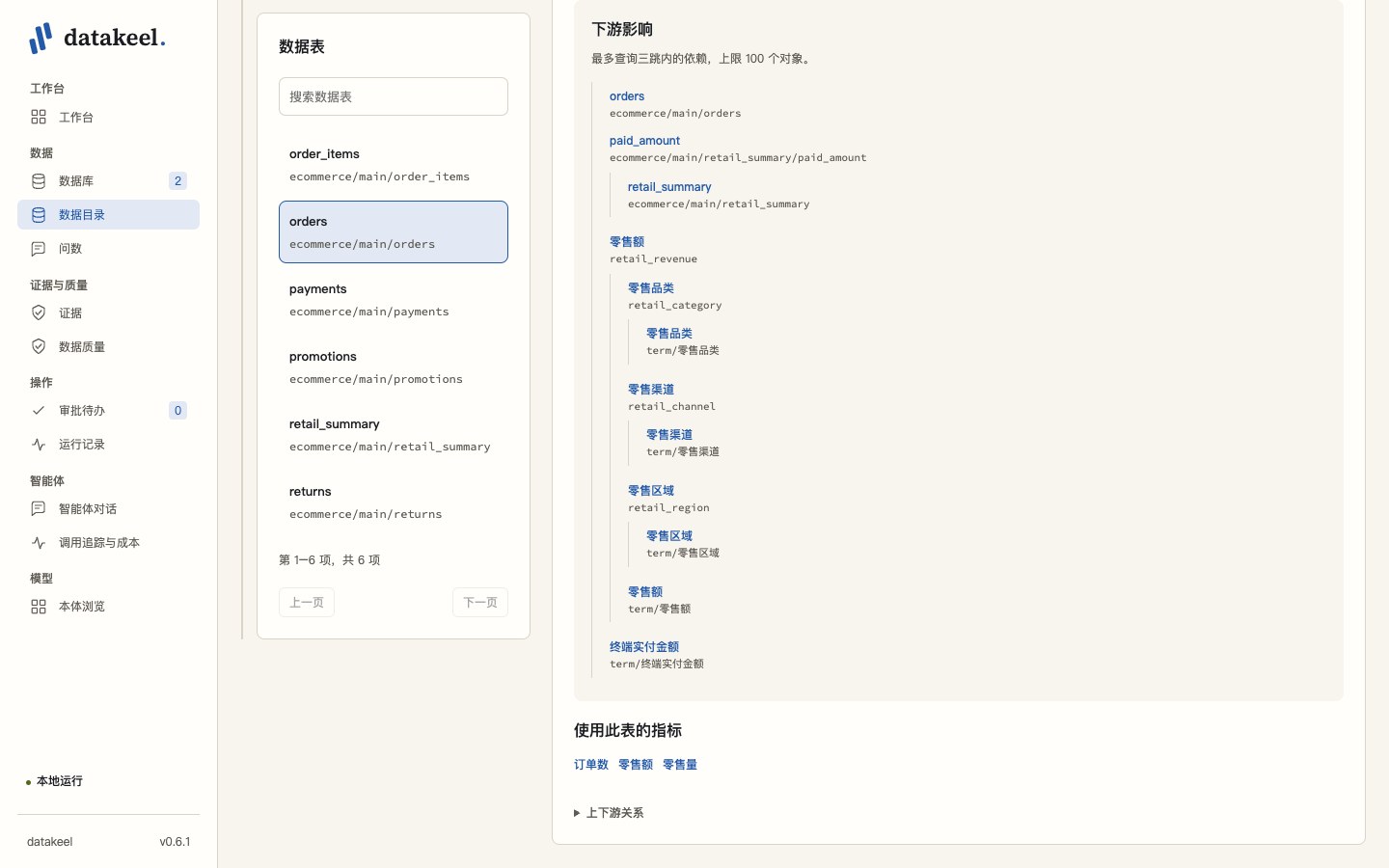
打开「数据目录」,展开 ecommerce,选择 ecommerce/main/orders,点击 paid_amount 的「下游影响」。能看到 retail_revenue 依赖这个金额字段,业务口径有明确来源。
5. 问数:答复、澄清、答不了(约 2 分钟)
打开「问数」,保留演示的参考日期 2026-10-01,依次试三种问题。
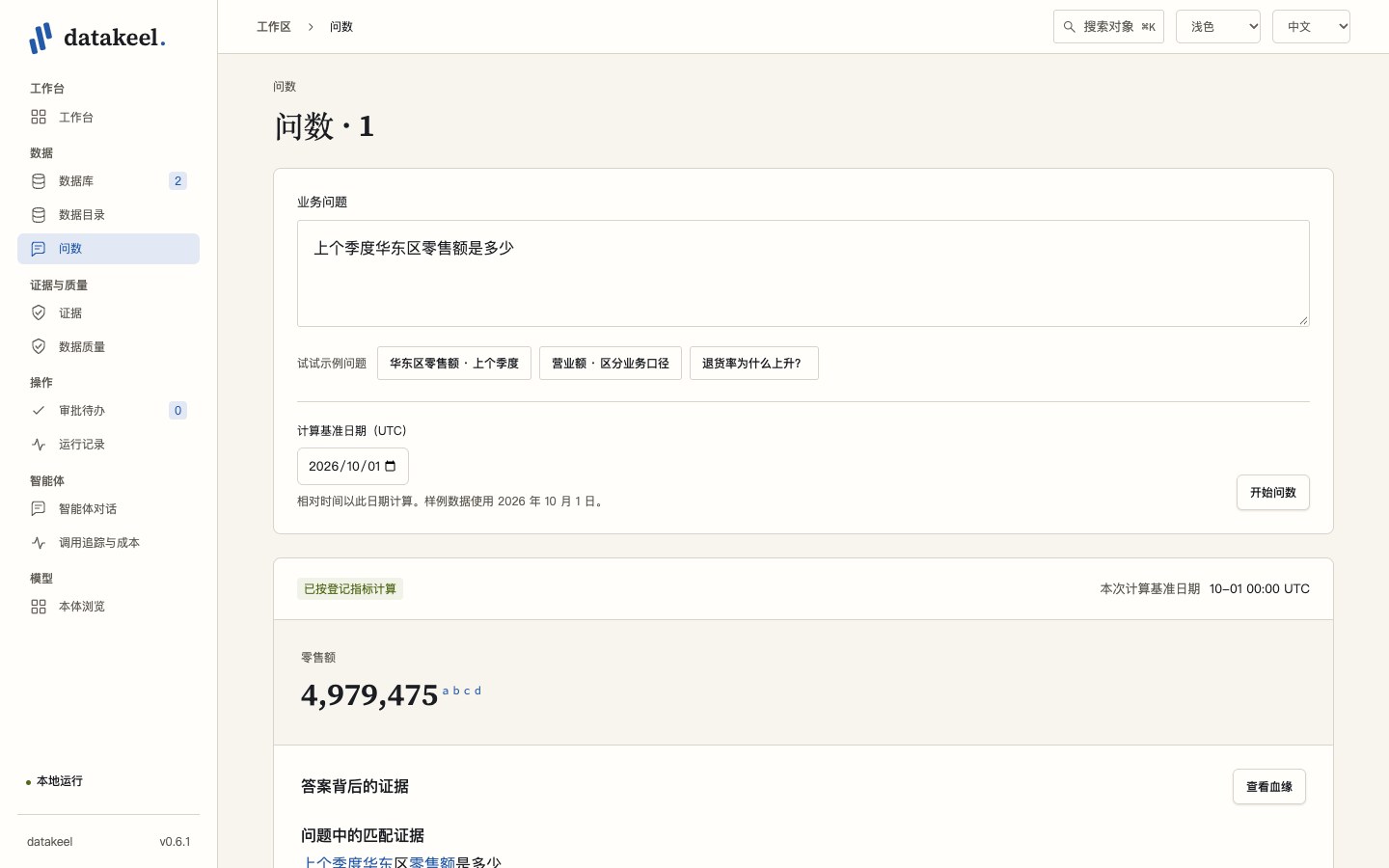
- 输入「上个季度华东区零售额是多少」,点击「开始问数」。得到
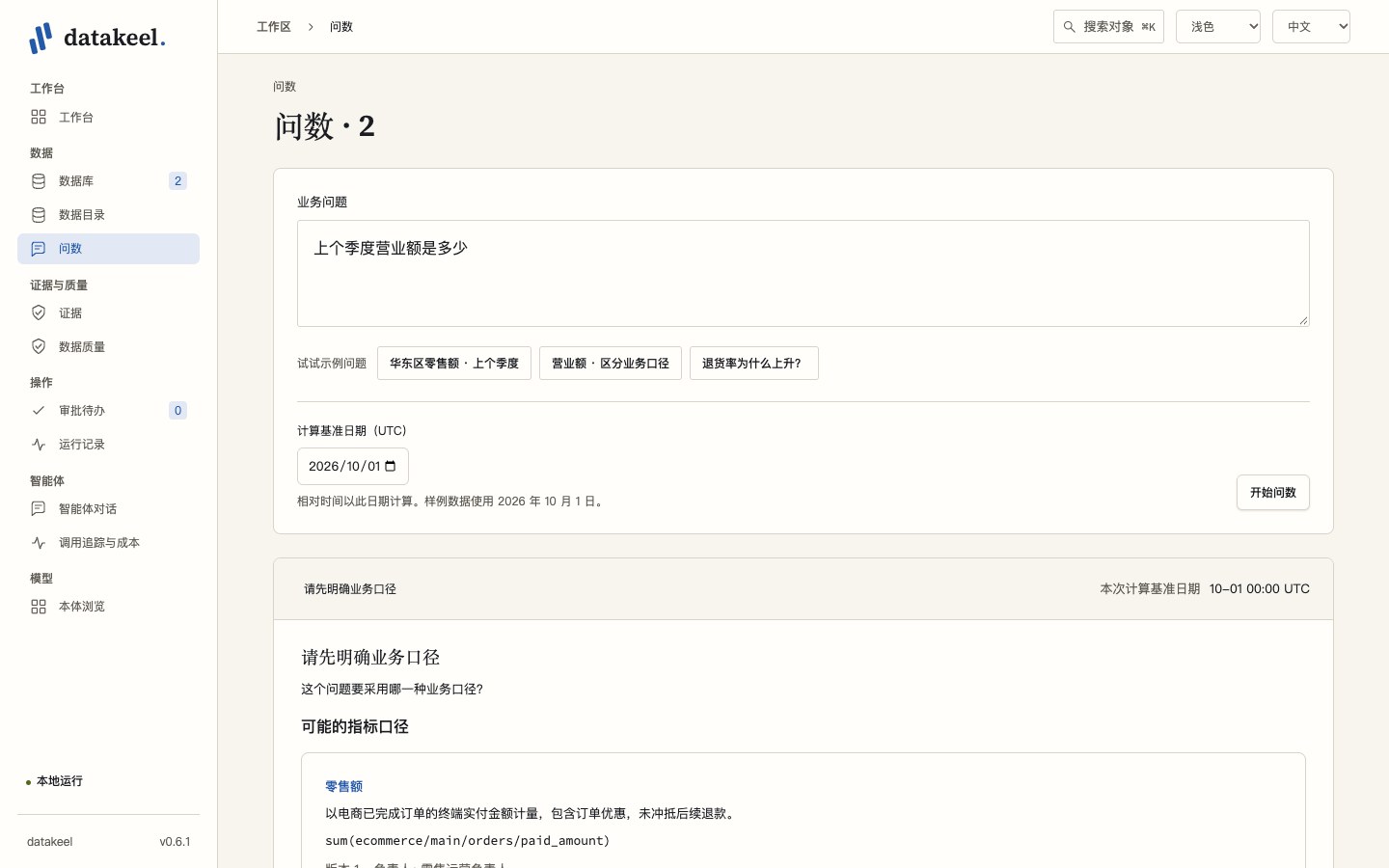
4,979,475,同时显示指标版本 1、来源、过滤口径和查询证据。 - 改问「上个季度营业额是多少」。营业额对应不止一种定义,页面先列出候选口径,不给猜测数字。点击一个候选后才继续回答。
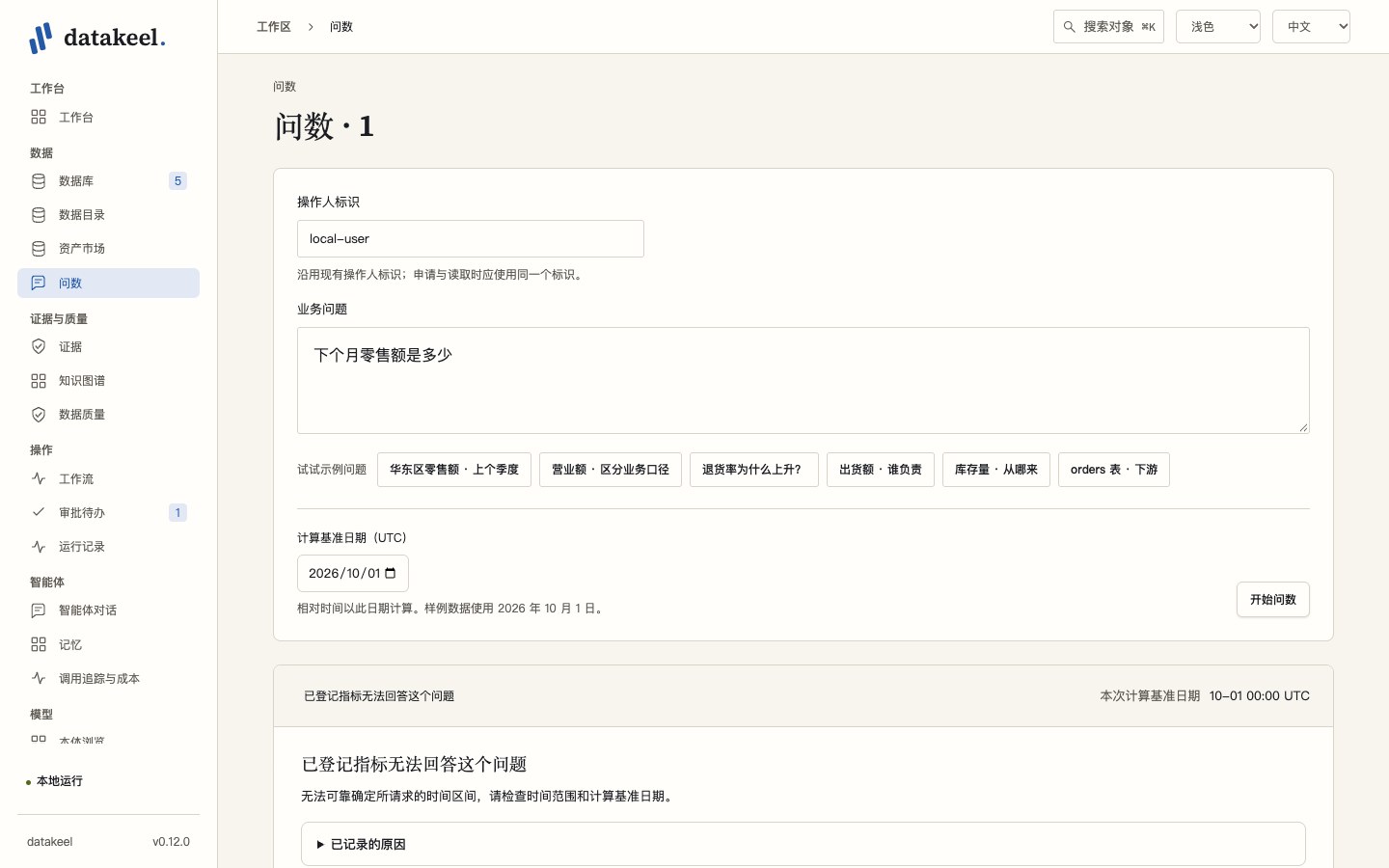
- 重新打开「问数」,输入「下个月零售额是多少」。当前时间解析器不支持这个时间条件,页面明确显示无法回答,并保留登记口径,不执行查询。退货率等未登记概念可能返回受保护的候选指标,需要先申请后才能披露。
6. 修改指标,再回滚定义(约 2 分钟)
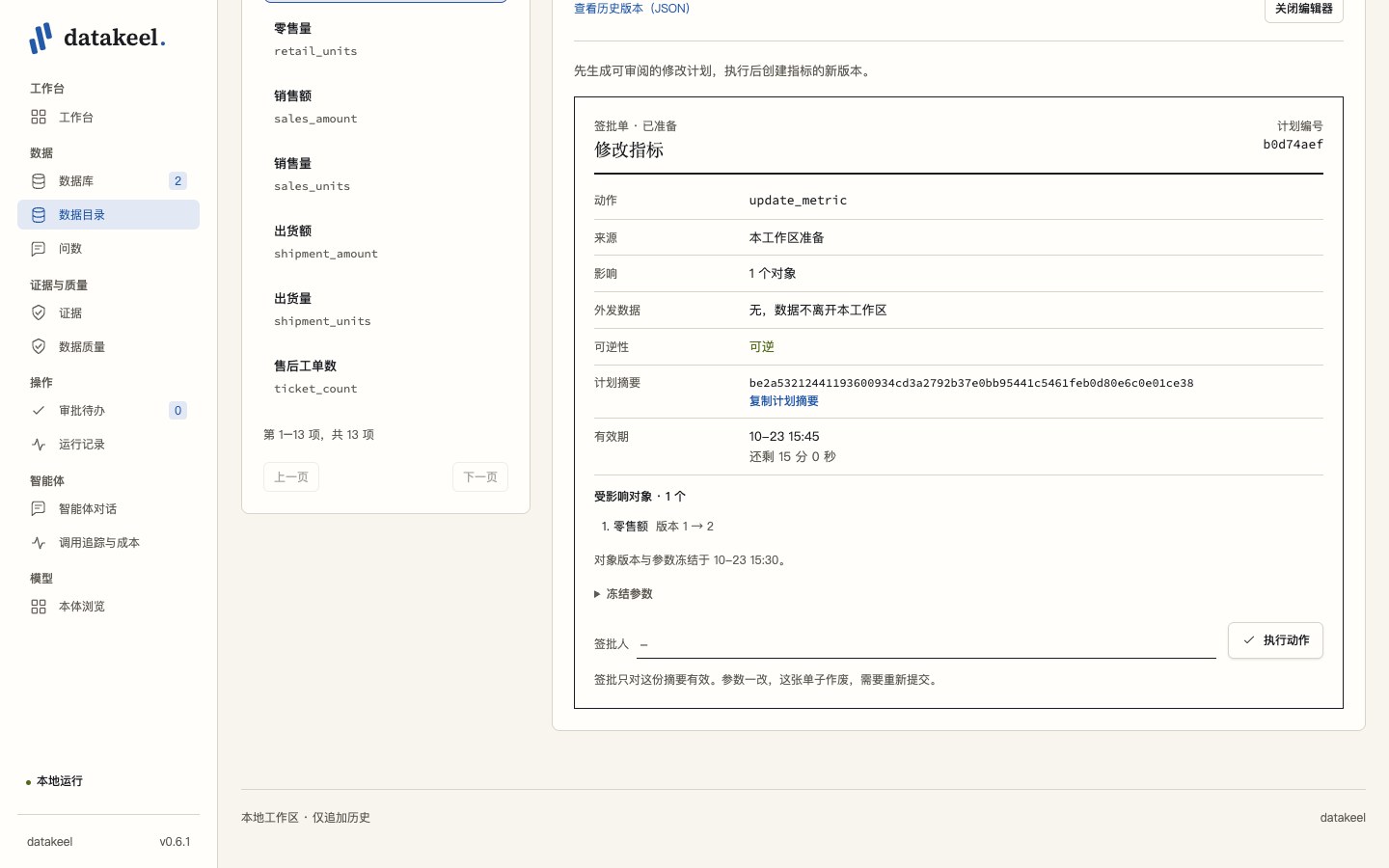
回到「数据目录」→「指标目录」,打开 retail_revenue,点击「修改定义」。将「金额或计数字段」从 paid_amount 改为 ecommerce/main/orders/list_amount,点击「审阅修改」,核对可逆计划后点「执行动作」。
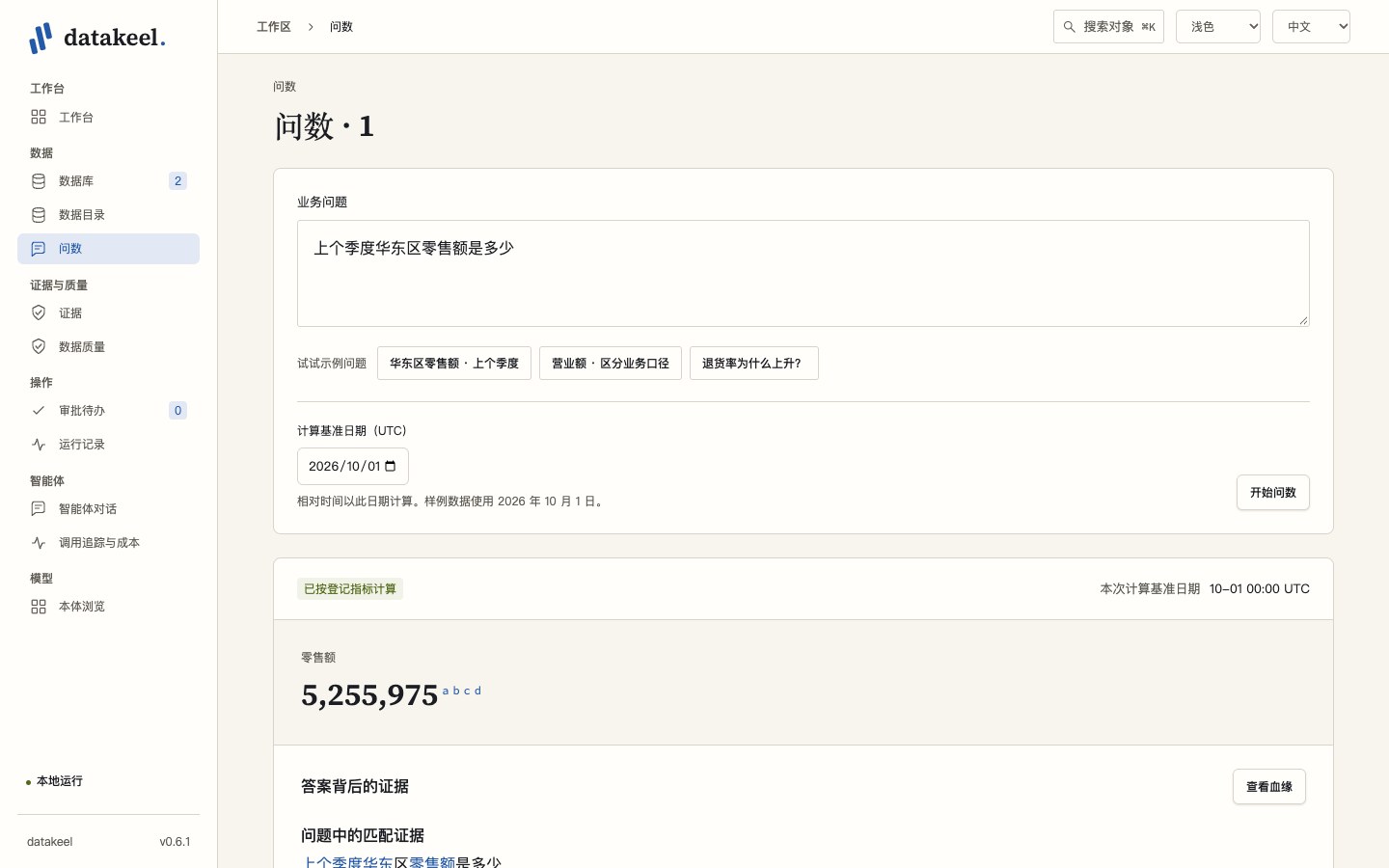
回到「问数」,重问「上个季度华东区零售额是多少」。答案变成 5,255,975,指标版本升到 2;数字变化对应明确的口径变化。
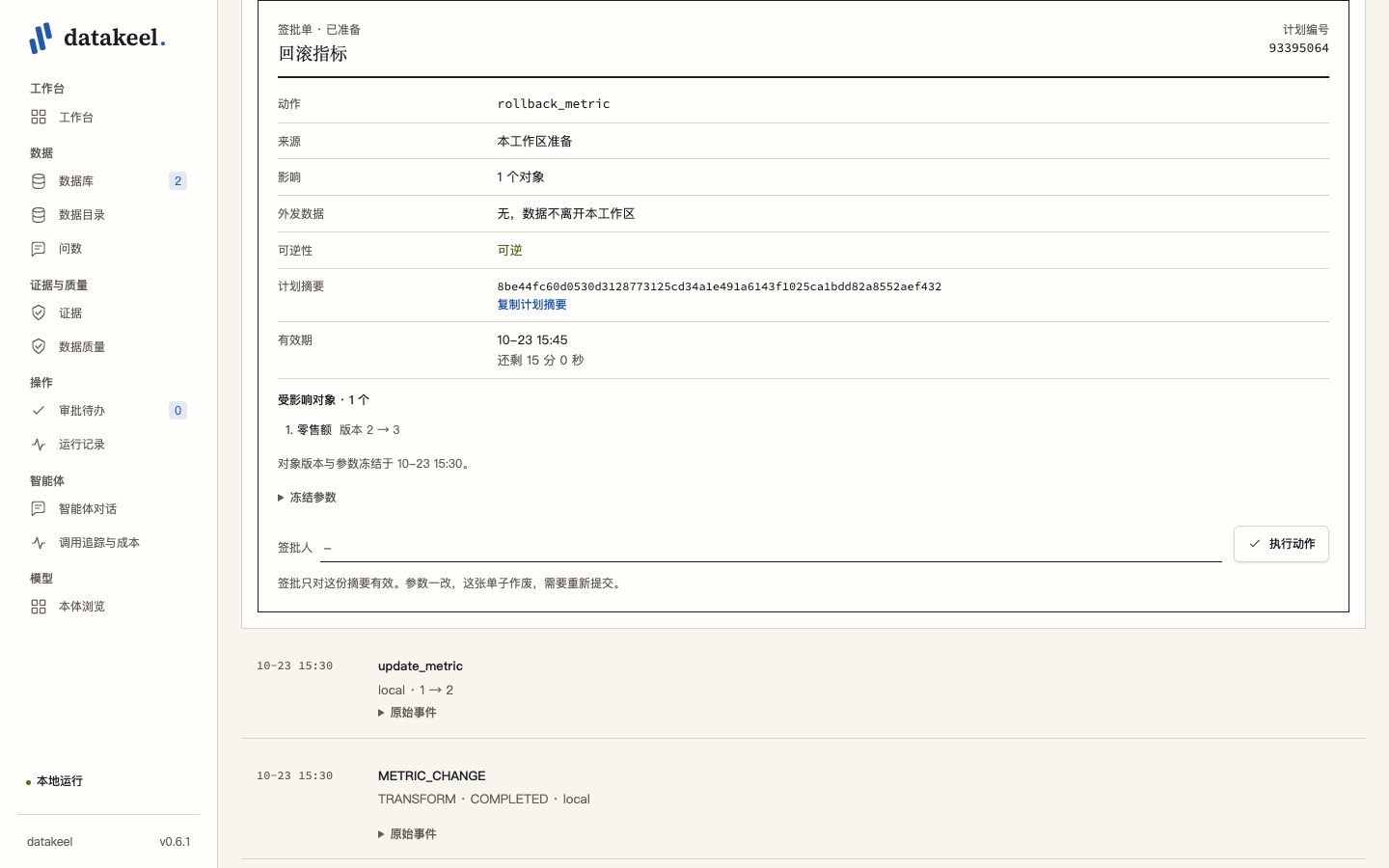
回到「数据目录」→「指标目录」,再次选择 retail_revenue,点击「打开对象」,再选择对象页的「历史」。在版本 1 旁点击「回滚到此版本」。签批单会显示一个受影响指标「零售额」和当前版本 2 → 执行后版本 3;确认可逆计划后,点击「执行动作」。页面会刷新到版本 3,版本 1 和版本 2 仍保留在历史中。
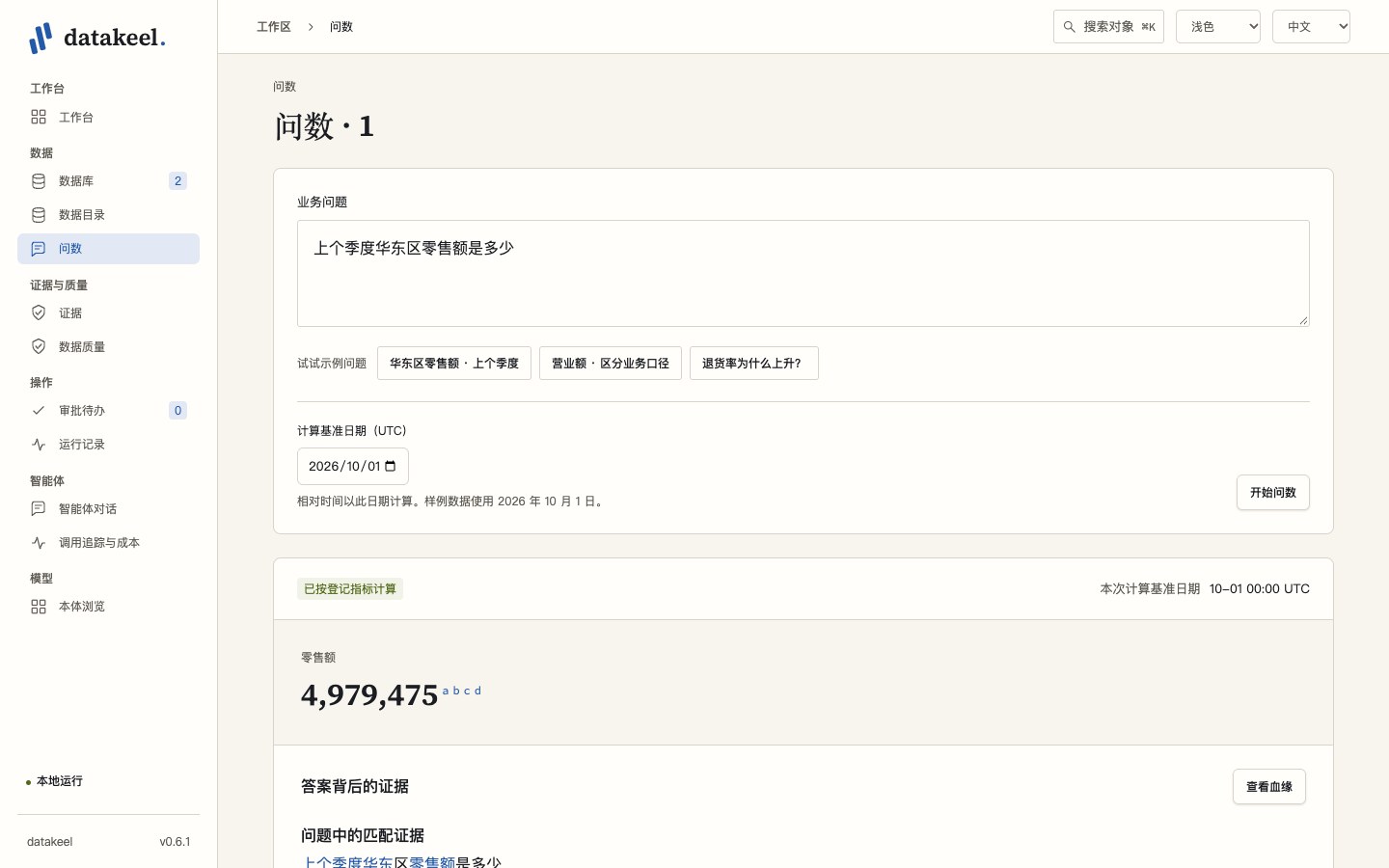
回到「问数」,输入「上个季度华东区零售额是多少」,再次点击「开始问数」:答案恢复为 4,979,475,当前指标版本为 3。版本递增说明回滚本身也是一次可审计动作。
7. 用 ⌘K / Ctrl+K 找回对象(约 30 秒)
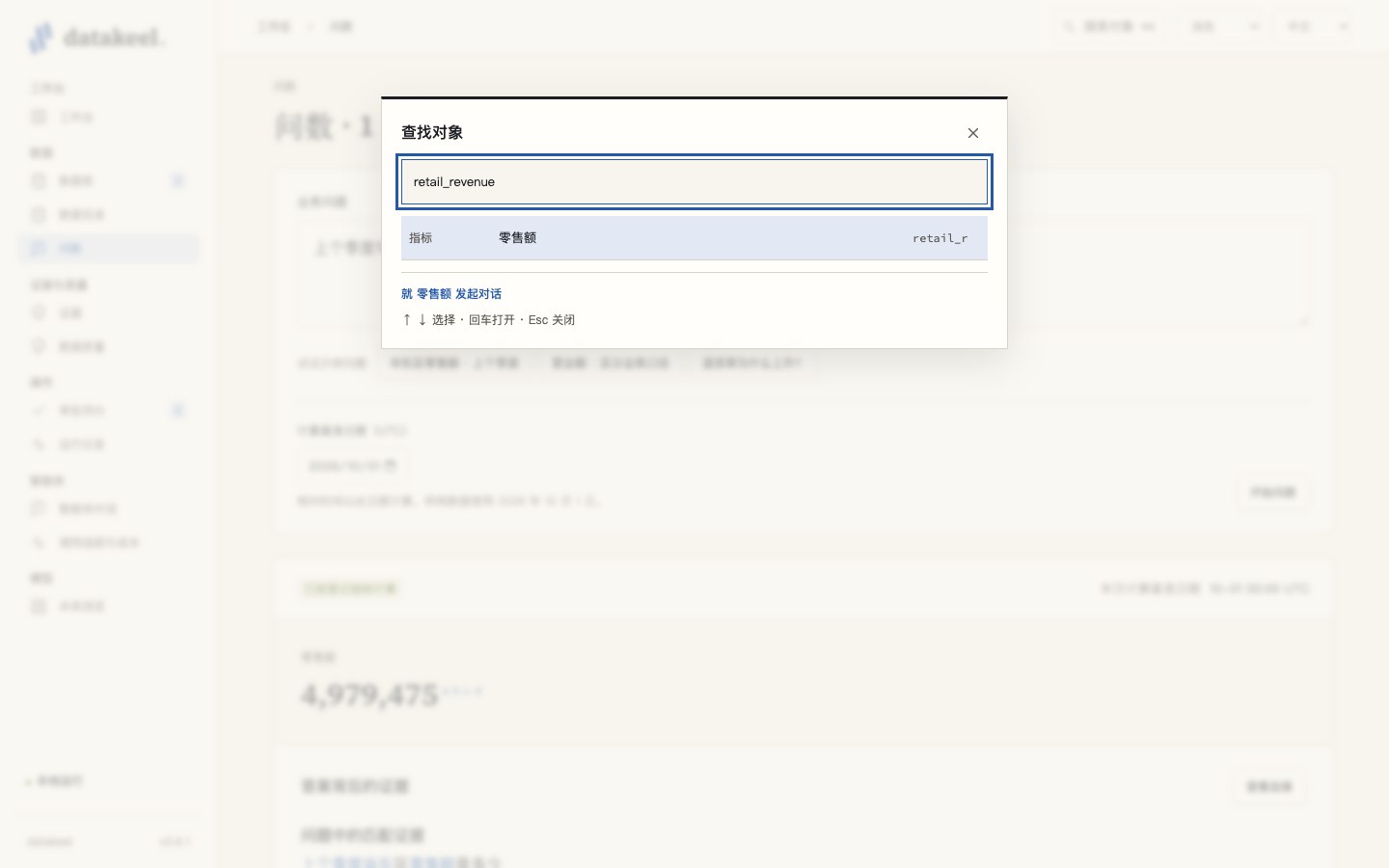
按 ⌘K(macOS)或 Ctrl+K,输入 retail_revenue。选择「零售额」后按 Enter,直接回到指标对象页。
8. 跑一次低质样本清理并签批(约 1 分钟)
先在第二个终端执行以下导入命令,新建独立的 Workflow cleanup demo:两个空文本加一个正常文本。它不改变原有 400 文件数据集,清理也只选择这个新数据集。
curl --fail http://127.0.0.1:8773/api/datasets \
  -H 'Content-Type: application/json' --data-binary @- <<'JSON'
{
  "name": "Workflow cleanup demo",
  "files": [
    {"filename": "empty-a.txt", "content_base64": ""},
    {"filename": "empty-b.txt", "content_base64": ""},
    {"filename": "observation.txt", "content_base64": "QSBnZW5lcmF0ZWQgb2JzZXJ2YXRpb24gd2l0aCBlbm91Z2ggdGV4dCB0byBiZSB1c2VmdWwu"}
  ]
}
JSON
刷新浏览器,打开「工作流」→「低质样本清理」。数据集选 Workflow cleanup demo,保留质量分数上限 60,点击「运行工作流」。时间线显示查找、自动隔离及删除待签批;此时三个文件仍在,两个空文件已被隔离。
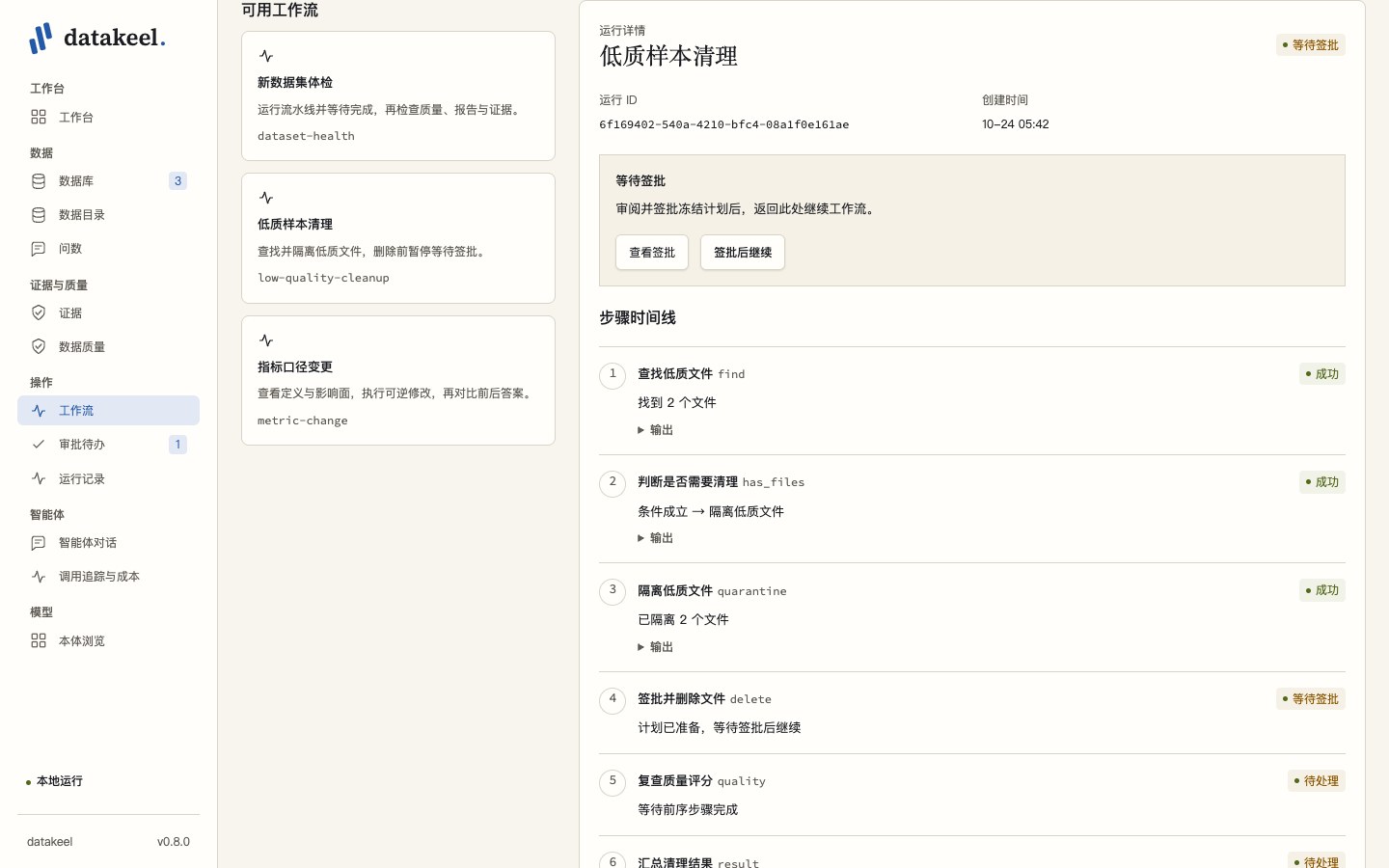
点击「查看签批」,确认冻结计划只影响两个空文件,再点「签批并删除文件」。点击「返回工作流」:运行仍然暂停。点击「签批后继续」,工作流复用已有删除回执并完成质量复查,最终只剩 observation.txt。刷新页面后,运行记录与时间线仍保留。
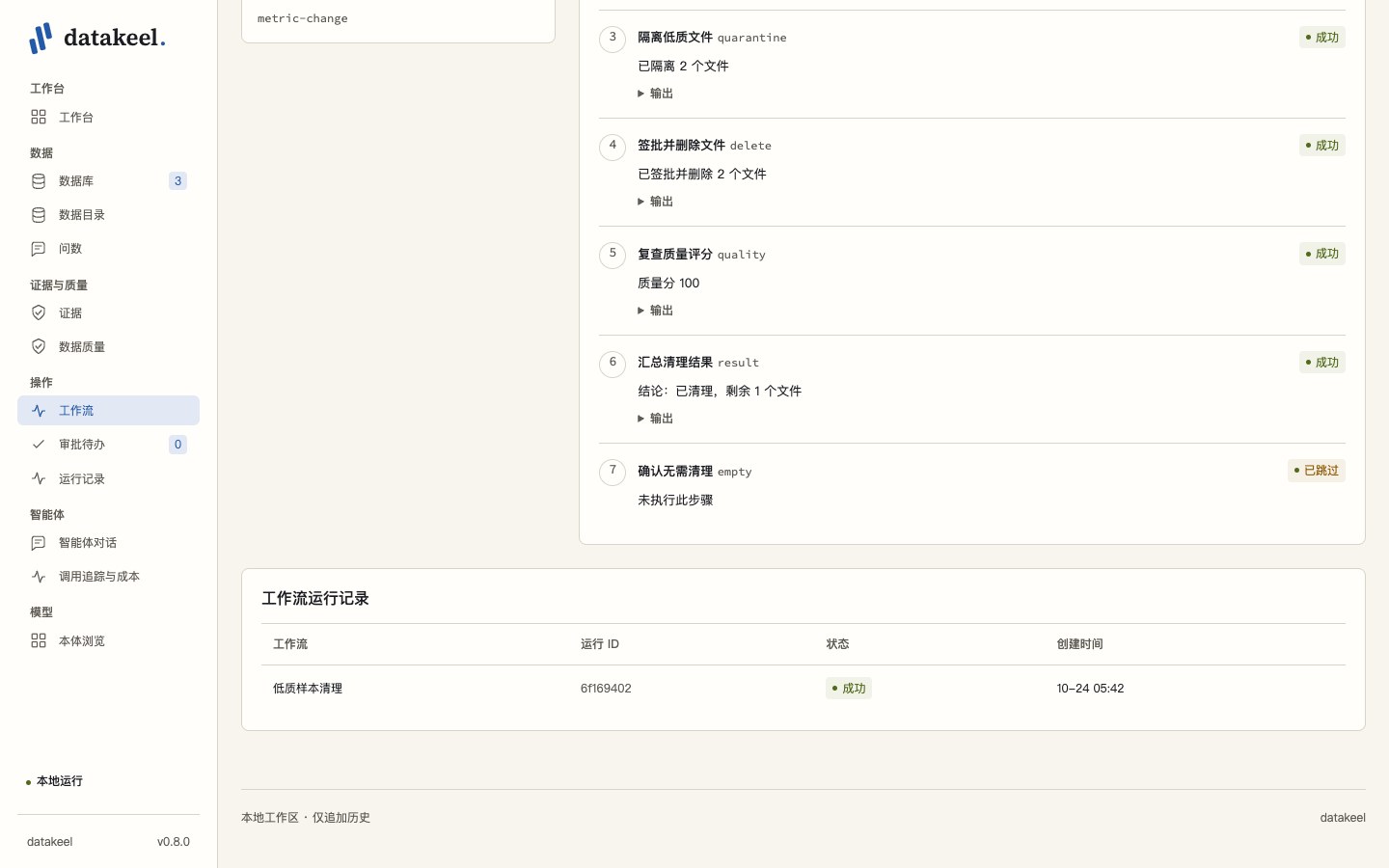
其他工作流可从同一入口选择。Agent 的「按工作流运行」建议只预填数据集并打开表单,不自动执行。定义、CLI、失败语义及接口见工作流参考。
9. 添加并删除一条记忆(约 1 分钟)
打开「记忆」,添加全局条目 Catalog reports use the approved active-record definition.。在新的 Agent 会话里输入 How do catalog reports use active records?,查看「本轮取用记忆」与来源。此处验证实际取用标记;离线演示的固定答复不代表模型理解记忆内容。
回到记忆面板,删除刚添加的条目并确认。再新建会话问同一句话,确认不再显示该条记忆;历史引用会显示为已删除。也可输入 委派目录分析,展开子 Agent 步骤查看工具和 token。Agent 参考 解释检索条件及删除范围。
10. 拒绝一条待复核关系(约 1 分钟)
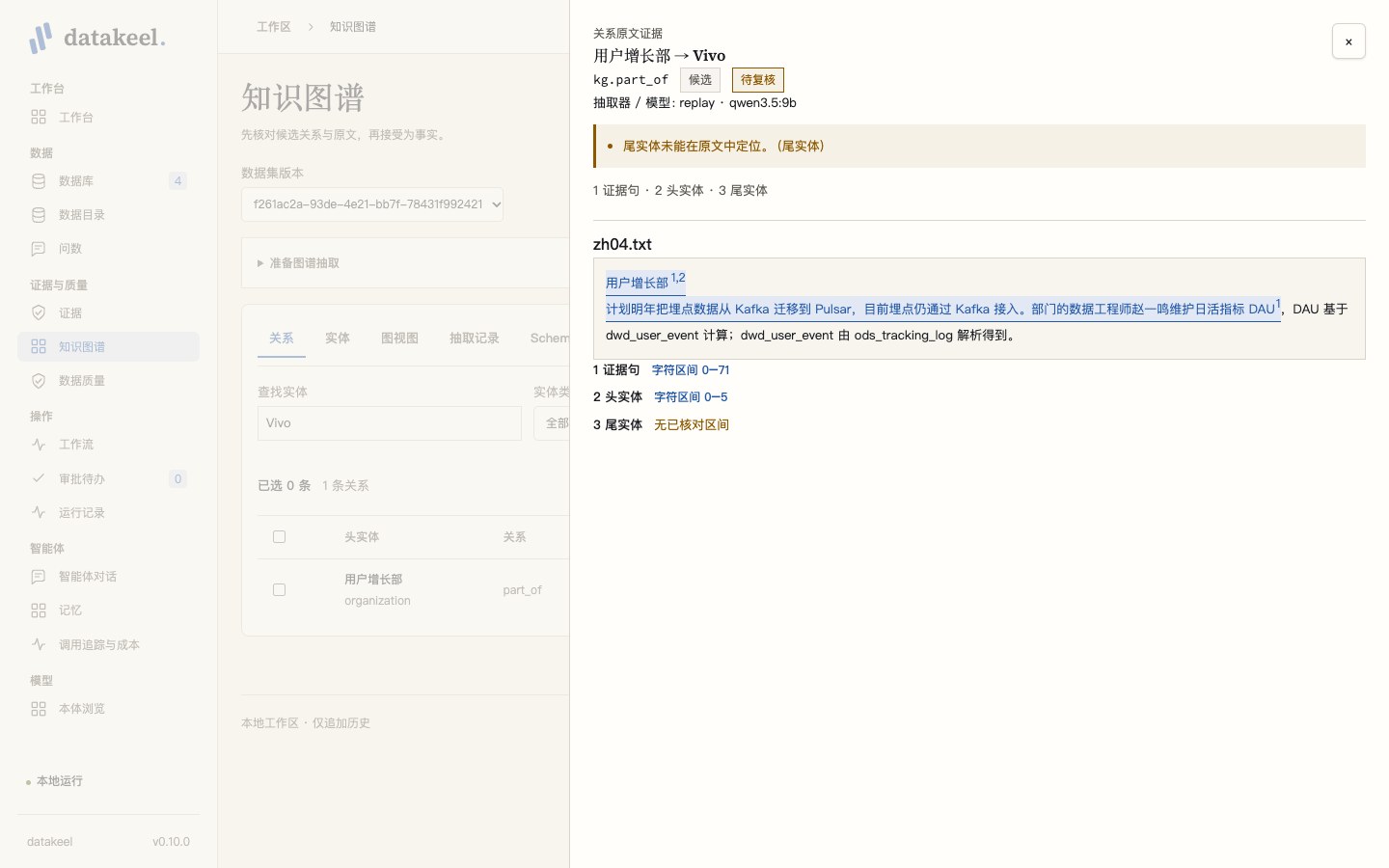
打开「知识图谱」,选择 Business notes · knowledge graph demo,在「查找实体」输入 Vivo,点击「查看关系证据」。抽屉高亮证据句,并明确提示尾实体未能在原文定位。这条录制中的候选仍保留供人工复核。
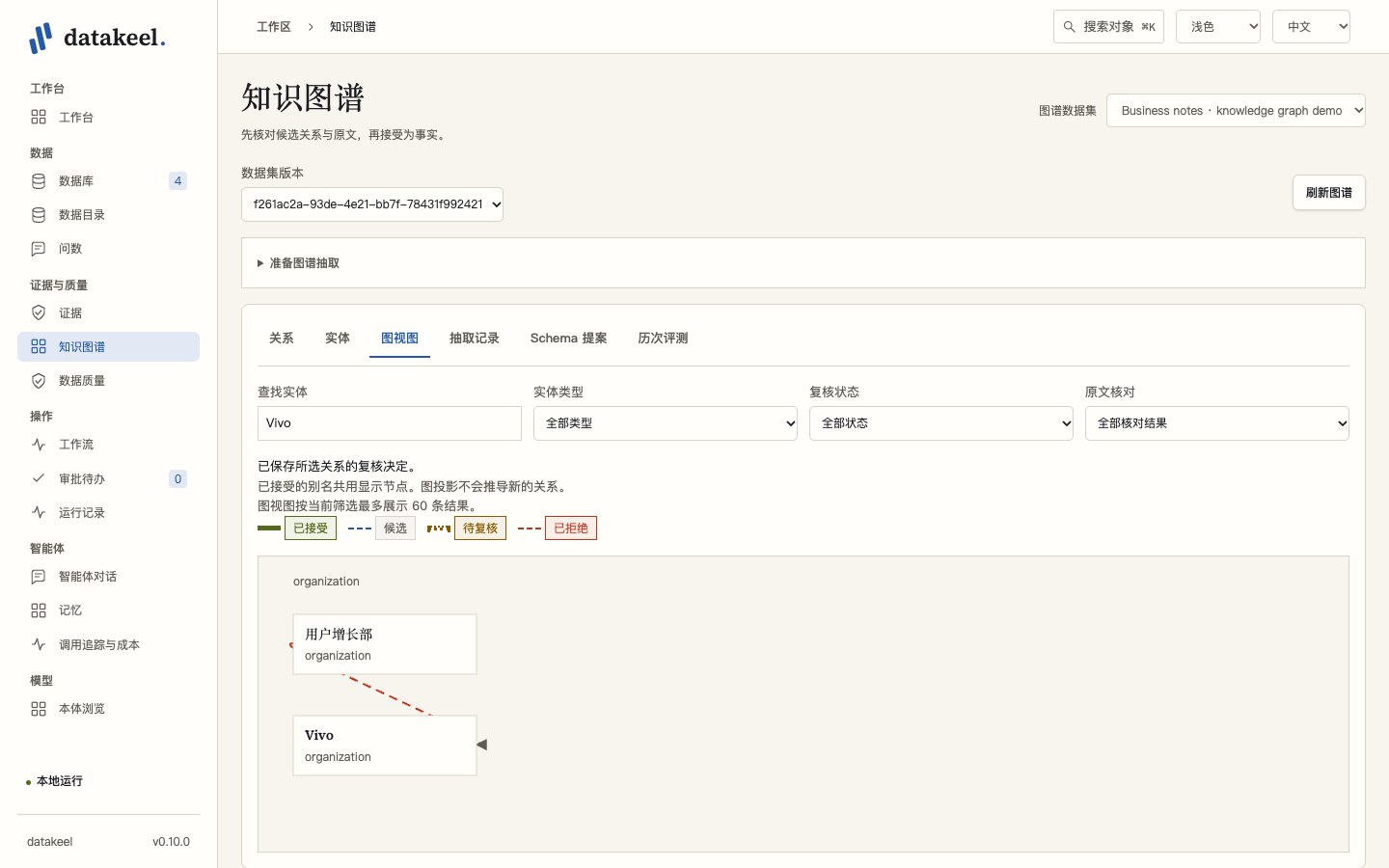
关闭抽屉,勾选该关系,点击「拒绝所选」,切到「图视图」。确认这条边显示为红色虚线「已拒绝」,原文核对仍为「待复核」。「抽取记录」可查看故意截断的失败块,「Schema 提案」列出被过滤的候选;三篇长文明确标注为 fake 脚本来源,不是真实模型输出。
Schema 配置、离线评测及外发签批边界详见知识图谱参考。
11. 写一个算子,审阅后在沙箱运行(约 3 分钟)
本节另需自行安装的 Docker 兼容运行时。先按容器配置构建镜像并设置 DATAKEEL_SANDBOX_IMAGE,再用相同环境启动本次临时 demo。全程只用下面生成的文本,不需要模型或外部数据。
在第二个终端创建独立的三行文本数据集:
curl --fail http://127.0.0.1:8773/api/datasets \
  -H 'Content-Type: application/json' --data-binary @- <<'JSON'
{
  "name": "Custom operator demo",
  "files": [
    {"filename": "lines.txt", "content_base64": "a2VlcCBmaXJzdApkaXNjYXJkIHNlY29uZAprZWVwIHRoaXJkCg=="}
  ]
}
JSON
打开仓库的 filter_lines.py,读完后复制整个文件。刷新浏览器,打开「自定义算子」,名称填 filter_lines、模态选「文本」,粘贴完整代码后点「提交代码审阅」。签批单直接展示完整代码、代码 SHA-256 和静态检查;逐行核对后点「签批并注册自定义算子代码」。静态检查未命中不代表安全,隔离仍由容器提供。
在「已批准版本」选 Custom operator demo,参数填 {"contains":"keep"},点「在算子链中运行」。等待 worker 后刷新,确认沙箱记录成功、退出原因及实际镜像摘要。到「数据库」打开该数据集的「关系」,查看本次自定义算子血缘事件,核对 code_hash 等于签批时的完整哈希,同时查看参数摘要和资源用量。输出的 filtered-0.txt 保留 keep first、keep third 两行。
在源码末尾添加一行注释并重新提交,确认新签批单的哈希发生变化,原批准版本仍保留;新代码只有再次签批后才可运行。第二个示例 tag_images.py 使用 {"label":"generated-fixture"} 给生成图片附标签。完整文件合同、CLI、输出校验和不防什么见自定义算子说明。本节不包含在下方既有截图回放脚本中。
12. 对比版本、发布并核对交付(约 2 分钟)
回到 证据,选择第 2 步使用的配对样本数据集,再次查找行人标注缺口。勾选一个样本后点击 生成版本;清空勾选,重新选中同一个样本,再加选另一个样本,生成第二个版本。这是两份独立冻结的选择。在 数据库 → 数据集 → 版本 中按实际 ID 找到它们。
将单文件版本选作 基准版本,双文件版本选作 目标版本,点击 对比版本。查看 新增、删除、内容变更、仅元数据变更、未变 五类,以及标注、质量分和证据决策摘要。本次选择自然展示新增和未变,其余分类可以是零。
展开 发布版本,选择双文件版本,填入标签 v1.0.0 和说明 已审阅的生成样本。点击 审阅发布计划,检查来源版本及冻结的文件影响后,点击 签批并发布版本。在 发布记录 展开 v1.0.0,点击 导出交付包,将下载保存为 delivery.tar.gz。
在已安装 Datakeel 的终端执行 datakeel reconcile delivery.tar.gz --manifest MANIFEST.json。六类全部通过,命令无须连接演示服务。按 交付说明 的代码解压副本并修改一个文件字节,再执行 datakeel reconcile received --manifest MANIFEST.json,内容哈希 会指出损坏文件,命令退出码非零。回到发布详情点击 核对存储对象,刷新后仍能查看六类存档报告;平台中的原始对象未被改坏,因此检查仍通过。
本节是下方截图重放之后可单独操作的导览,只修改生成的工作区和下载副本。清单、收货记录、API 及 CLI 说明见 交付说明。
13. 确认字段标准,再查看落标情况(约 1 分钟)
打开「数据标准」→「字段标准」,搜索 customer_id,查看中英文业务含义、数据类型、负责人和状态;切到「码表」查看码值含义。每次修改都先显示冻结计划,签批后才生效。
切到「映射建议」,搜索某列,阅读候选标准的名称、类型和值域打分理由。点击「审阅映射」,检查字段与目标标准,点「签批并确认标准映射」后才保存。低分列明确显示不建议;已经确认的列保留当前标准。
切到「覆盖率」,依次按数据库、表、负责人查看已映射比例、映射字段合规率与违规 Top N。打开表或字段链接,在对象「事实」中展开落标检查,可看到失败规则、违规条数和脱敏样例。最后打开「落标报告」,查看字段质量和规则报告。「变更历史」支持准备恢复旧修订的签批计划。
演示包含单独生成的合规表与故意违规表。如果使用旧工作区尚未生成标准演示,在同一个 DATAKEEL_HOME 下执行 uv run datakeel standards demo 后刷新。详见数据标准参考。此流程完全基于规则,不需要模型。
14. 创建一条表规则并跟踪恢复(约 2 分钟)
打开「质量规则」→「新建规则」。ID 填 tour_orders_amount,名称填「订单实付金额非负」,数据源 ID 填 ecommerce,Schema 填 main,表名填 orders,列名填 paid_amount。选择「范围」,参数保持 {"minimum": 0},阈值填 0,负责人填 commerce-team,计划留空。演示订单表有 18,000 行,将「扫描行数上限」显式设为 20000;默认的 10000 会如实报告超出预算。点击「审阅修改」,核对冻结定义后点「签批并新建质量规则」。
在列表选择这条规则,点「立即运行」,再在计划中点「执行动作」。任务由 demo worker 执行,最近结果会在五秒刷新周期内显示「通过」。点「编辑规则」,把参数改为 {"minimum": 1000000000000},审阅并签批修改后再运行。生成样例中的金额均低于这个下界,结果显示「失败」,问题单显示「打开」。输入认领人,点「认领问题」,审阅后执行。重复运行只增加当前问题单的失败次数。
把参数改回 {"minimum": 0},签批修改并运行。问题单变为「已恢复待确认」;点「确认解决」并执行计划后才关闭。最近结果保留各次观测,趋势线区分实际值与阈值。到「数据目录」打开 ecommerce/main/orders 的对象页,可以看到相关规则及状态。规则换版时,最近状态只使用当前版本结果,旧结果仍保留。
YAML、UTC cron、超时与扫描上限、基线、签名告警和评分约定见质量规则参考。这一节为手动扩展导览,下面的自动截图脚本仍覆盖原有步骤。
15. 看一批标注的质量与抽检(约 1 分钟)
打开数据集 Aster harbor · annotation quality demo,切到「标注质量」页签。顶部是三名虚构标注员的一致性:Fleiss κ、Krippendorff α、两两 Cohen κ 与原始一致率,展开可看 K×K 混淆矩阵;下面是框匹配率、平均 IoU 与片段 F1。批次下拉选「Initial harbor annotations」:「抽检验收」显示 AQL 6.5 的已签批拒收记录(样本 8,Ac 1,不合格 2);「疑似错标」列出 19 条带原因和证据的复核项,可导出返工 JSON/CSV。切回「Reworked harbor annotations」,返工对比显示修正 19、新增 1,抽检不合格项 2 件均已改动。
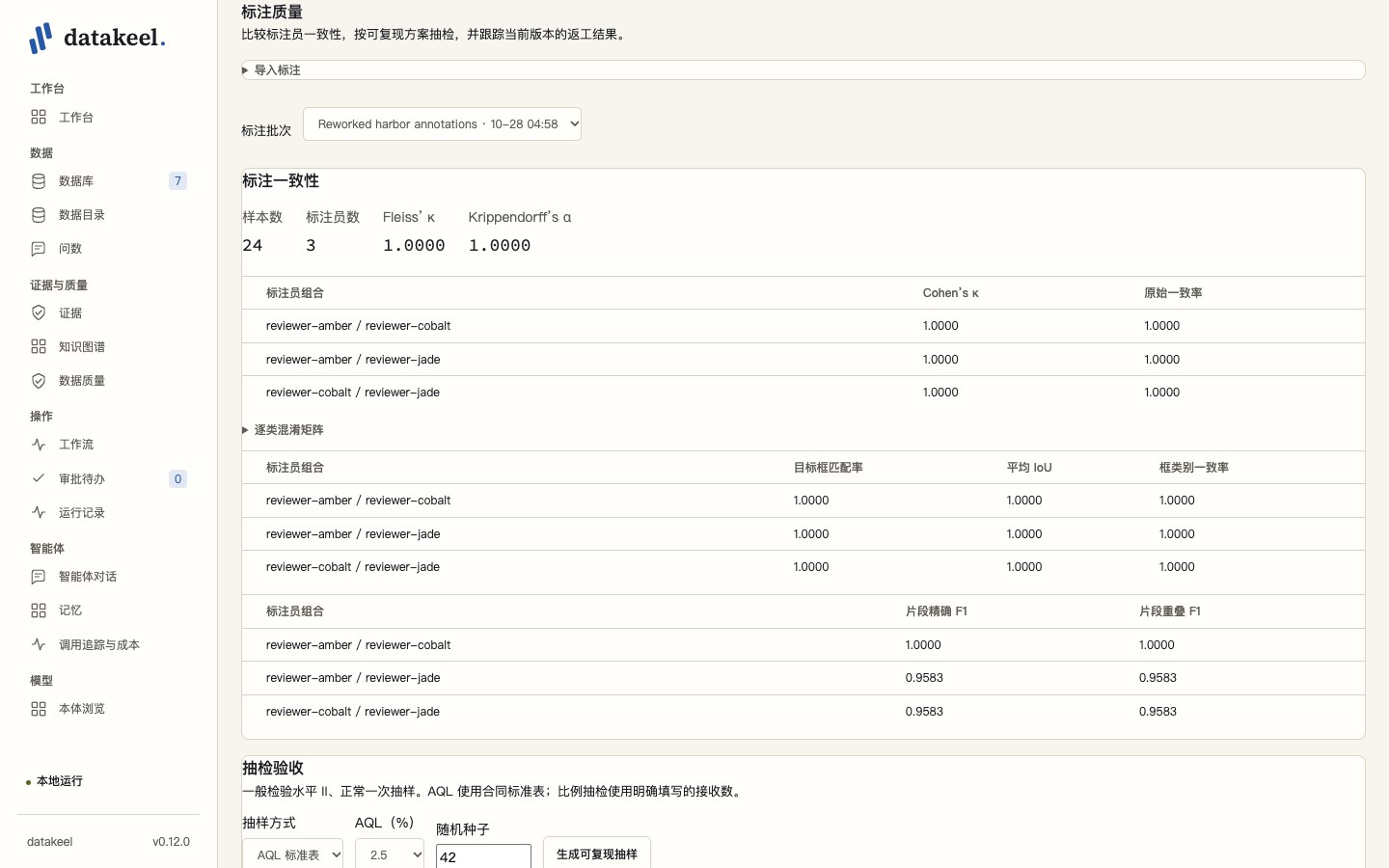
指标定义、AQL 表与疑似错标规则见标注质量参考。
16. 生成逐句可溯源的说明书(约 2 分钟)
在「数据库」打开 Paired scenes · evidence demo,进入「说明书」页签。「数据集版本」选「版本 1」,即带证据断言的导入版本;保持「离线模板」,点「生成草稿」,核对可逆计划后点「执行动作」。七章齐全,动机、用途、分发三章写明「平台中没有这一项的记录」。悬停任一句查看来源事实,点击展开事实 ID、来源对象、字段、取值和记录时间;展开「已删除的句子」,模板生成的句子全部保留。分别下载 Markdown 与 HTML,HTML 中每句话都带依据。
demo 流水线已生成版本 2,因此这份说明书标「已过期」。点「发布说明书」只会准备签批单,签批后才发布。再点「为最新版本重新生成」并执行,然后在「与历史说明书对比」选版本 1 的说明书:「两份说明书的差异」列出变化的章节与事实,下面并排显示两份说明书。想在没有密钥的情况下试模型路径,可选「已配置模型」+「离线 fake」,任务进入「运行记录」,完成后点「刷新说明书」。最后打开 Images and diagrams · knowledge graph demo,选择中文生成,查看引用图谱实体的说明书。引用和模型边界详见说明书参考。本节为手动导览,下面的截图回放覆盖前面各节,npm run smoke:ui 会自动走一遍本节。
17. 切分训练集、检查泄漏并导出(约 2 分钟)
在「数据库」打开一个含标注的数据集,进入「版本」页,在新增的「训练集」区选择来源版本。切分集合名称填 baseline-80-10-10,训练、验证、测试比例保持 0.8 / 0.1 / 0.1,种子填 42,保留按全部标签分层与避开泄漏。多标签按所有标签同时平衡;图片与文本距离阈值默认分别为 8 和 3。如果样本来自同一视频或同一采集批次,在「分组元数据字段」填该字段名,避免同组跨集合;若只需要训练和验证,比例改为 0.8 / 0.2 / 0。
先点「预览分布」,查看各类别在每个集合中的样本数、占比及条形图。预览不写入切分历史,也不能导出。确认后点「保存不可变切分」,新切分固定到当前来源版本。在「已保存的切分集合」切换历史记录,展开「查看样本归属」检查成员;用另一个名称和种子保存第二份切分,在「与其他切分对比」并排核对类别分布。
点击「检查泄漏」。干净切分显示在已检查信号中未发现跨集合泄漏,并列出实际检查的信号。存在问题时,表格逐对列出完全相同、图片近重复、文本近重复或分组重叠证据,以及两个样本、集合和距离。要检查原来按目录划分的数据,将「切分来源」改为「读取已有 train / val / test 目录」,保存并检查;平台保留原目录归属,不自动移动这些样本。
在「导出训练数据」选择 COCO、YOLO、ImageFolder、HuggingFace imagefolder 或文本 JSONL 等与标注相符的格式;如果样本有多份标注,先选择一名「标注员」确定训练标签。输入 training.tar.gz,点「审阅导出计划」。核对冻结的来源版本、切分集合、格式和影响样本,再执行受控动作;需要签批时先签批。成功后点「下载训练数据包」。切换浅色和深色主题,确认分布表、图、证据表及计划都清晰可读。格式、阈值和确定性约定见训练集说明。本节为手动导览,自动截图回放仍覆盖前面的既有步骤。
18. 检查并清洗训练记录(约 2 分钟)
先导入独立生成的 JSONL:一条合法对话、它的完全重复、chosen/rejected 相同的偏好对,以及含保留样例地址 reviewer@example.test 的记录。将自编的评测题另存为文本文件,导入同一数据集。训练数据说明给出支持格式和 HTTP 检查接口;不需要 benchmark 内容或模型。
从「数据库」打开数据集的「文本数据治理」。展开「登记自有评测集」,填名称、勾选已导入评测文件并登记,新评测集自动选中。保留自动格式,点击「检查并试运行清洗」,查看检查计数、语言分布、重复簇与评测命中。「脱敏记录抽样」里邮箱显示为高亮 [EMAIL],坏记录展示文件、行号与删除原因;下载完整逐条清单可看全部保留、删除、脱敏决定。此时数据集仍只有原版本。
切换中文/英文与浅色/深色,检查同一份报告。点击「审阅清洗计划」,核对冻结来源版本和摘要,再「签批并生成清洗后的训练数据版本」。回执可跳转血缘;「版本」保留原清单并新增清洗清单。为已检查版本重新生成离线说明书,可查看有引用的训练测量事实。自动导览会创建独立的七条生成记录,执行这条完整签批链。
自动复现与截图
在一个尚未操作过的新 demo 上运行以下命令。脚本会按上面的顺序操作真实界面;指标修改和回滚都通过界面准备计划、审阅签批单并执行,直接 API 调用只读取或轮询证据,写入例外仅为创建清理与训练治理使用的独立生成样例。
npm --prefix web ci
# Linux 上先安装浏览器;macOS 默认使用已安装的 Chrome。
npm --prefix web exec -- playwright install chromium
npm --prefix web run smoke:tour -- http://127.0.0.1:8773
脚本生成 25 张 1440 × 900 的 JPEG 到 docs/images/demo/,每张不超过 400,000 字节,直接取自浏览器,不做图片后处理。artifacts/demo-tour/tour.json 记录每步操作、响应状态、对象与版本、图片尺寸及大小、控制台错误和拦截的外部请求;同目录保存页面文本。脚本还检查两种指标签批单的中英文影响数字一致,以及问数结果 4,979,475 → 5,255,975 → 4,979,475 和指标版本 1 → 2 → 3。新增清理步骤核对两个隔离文件、签批后显式恢复、唯一删除记录、剩余一个文件,以及原 400 文件数据集未变。图谱步骤核对缺失尾实体的原文证据及已保存的拒绝样式;标注质量步骤核对返工批次与 Fleiss κ 已显示。成功要求控制台和页面错误均为 0,外部请求为 0。重复运行需要再次启动全新的临时工作区。
Knowledge questions / 知识问数
After demo initialization, open Ask data and select the owner, upstream or downstream examples, then enter shipments 表从哪来? or 营业额谁负责? for further questions. The first separates the registered supply-chain role from the candidate document claim about 周岩; the second marks erp_raw_shipments as missing from the catalog; the third asks you to choose 销售额 or 零售额.
演示初始化后,在问数页点击负责人例句并作答,再手动输入 shipments 上游、营业额负责人两个问题。第一题把系统角色和文档中周岩的说法分开展示;第二题标明原始表「目录里没有」;第三题请用户选择歧义指标。点击文档说法进入原文关系抽屉。切到知识图谱,选择「企业文档 · Enterprise documents」,打开实体的「对应资产」并接受或拒绝关联。审阅后重问可以看到状态变化;重关联、同版本重抽取仍保留人审。全部来自六篇虚构文档的离线录制,不需要模型密钥。
数据资产:发现、申请、使用与审计
默认 demo 通过受控动作发布六个虚构企业资产,覆盖数据集、表、指标与公开/内部/需申请/受限四种分级,不预发授权。
- 打开「资产市场」,搜索「出货额」或
Shipment,按「需申请」与enterprise标签筛选。进入卡片,查看业务定义、脱敏样例、质量来源、上下游和相关指标。 - 填写操作人
analyst、用途「季度经营分析」、查询范围和未来到期时间,点击「提交申请」。申请列表显示「待审批」。 - 点击「批准申请」,审阅计划,批准后「确认执行」。Web 审批记为
local,申请人不能审批自己的申请,所以第 2 步不要用local申请。授权记录显示主体、查询范围、期限及授权编号。仅批准计划而不执行不会产生授权。 - 点击「去问数」,确认操作人
analyst,输入「上个季度华东区出货额是多少」,时间基准用2026-10-01T00:00:00Z。拿到登记指标的实际只读查询结果;切换为无授权的操作人会被拒绝并提示申请。 - 回到资产详情查看「使用审计」,按
analyst筛选,核对ask入口和授权编号;全局「按人查看全部资产审计」可跨资产查询。 - 「撤销授权」同样经过计划审批和确认执行。重新问数及重放旧答案都会拒绝。到期也自动失效,无需后台任务。原有审计保留。
「创建资产草稿」可引用既有对象,审阅并执行后上架;编辑或下架也保留修订历史。配置与 API/CLI 详见数据资产说明。
导入 dbt 与调度元数据
仓库中的虚构 dbt 项目产物可直接导入当前本地工作区:
uv run datakeel import dbt --source-id shop \
  --manifest tests/fixtures/dbt/manifest.json \
  --catalog tests/fixtures/dbt/catalog.json \
  --run-results tests/fixtures/dbt/run_results.json
在目录页选择“导入元数据”。沿用数据库来源 ID,选择本地 manifest.json,并按需添加 catalog.json、run_results.json;点击“导入产物”后查看新增、变更、来源已删除和未变摘要。切换 Airflow 可导入离线 REST v1 DAG JSON。下方“已导入对象”支持筛选 DAG、任务、消费者和指标草稿,打开对象可查看调度、负责人、最近状态、新鲜度及血缘。
指标草稿先留在草稿区。审阅完整定义并生成确认计划后,在签批单中明确签批,才进入语义层。重复导入相同文件应主要显示“未变”;从来源移除的对象保留“来源已删除”标记。CLI、HTTP、文件格式和 OpenLineage 鉴权配置见元数据导入说明。
问数出图与接着追问
打开「问数」,新建会话,参考日期保留 2026-10-01。先问「上个季度各区域零售额是多少」,
核对「理解为」的完整问句与柱图;切到表格核对每一项数字。继续问「那华南呢」,再问「按月拆开」,
查看单值和时间序列如何随问题变化。也可用英文追问 what about South China、by month。
输入「换成订单数」会保留原时间和筛选,换用订单指标。模糊追问会先要求澄清。
切换浅色、深色主题,使用键盘选择表格视图。刷新页面后从会话列表重新打开历史;另一个标签页 可以新建独立会话。删除会话后刷新列表,确认它已消失。授权撤销后,旧会话同样需要重新申请授权。 选图规则、对比方式、会话保留配置和 CLI/API 用法见问数说明。